
Telegram-бот для создания видеоконференций на конструкторе Smartbot Pro
Фёдор Биличенко, фронтенд-разработчик в KTS, рассказывает о создании собственного инструмента для автоматизации Zoom-созвонов с помощью Smartbot Pro — платформы для создания ботов

В компании ежедневно проходят встречи в Zoom, и каждый раз приходилось выполнять одни и те же действия: заходить в сервис, создавать встречу, копировать ссылку и отправлять её в чат. Возникла идея создать инструмент, который автоматизирует этот процесс — сам создаёт митинг и отправляет ссылку.
Для решения этой задачи был использован собственный инструмент компании — конструктор ботов Smartbot Pro. На платформе был собран простой, но удобный Zoom-бот, который создаёт встречу одной командой. Возможности Smartbot Pro этим не ограничиваются. В статье — подробнее о боте и самой платформе. Материал будет полезен тем, кто интересуется автоматизацией рутинных задач с помощью ботов
Немного про Smartbot Pro
Конструктор мультиканальных ботов. Созданные сценарии могут работать сразу в нескольких каналах и мессенджерах — ВКонтакте, Telegram и Viber. Со временем мы планируем подключать и другие каналы.
В конструкторе можно создавать сценарии поведения бота, настраивать каналы для общения аудитории с ботом, добавлять менеджеров для совместной работы и многое другое.
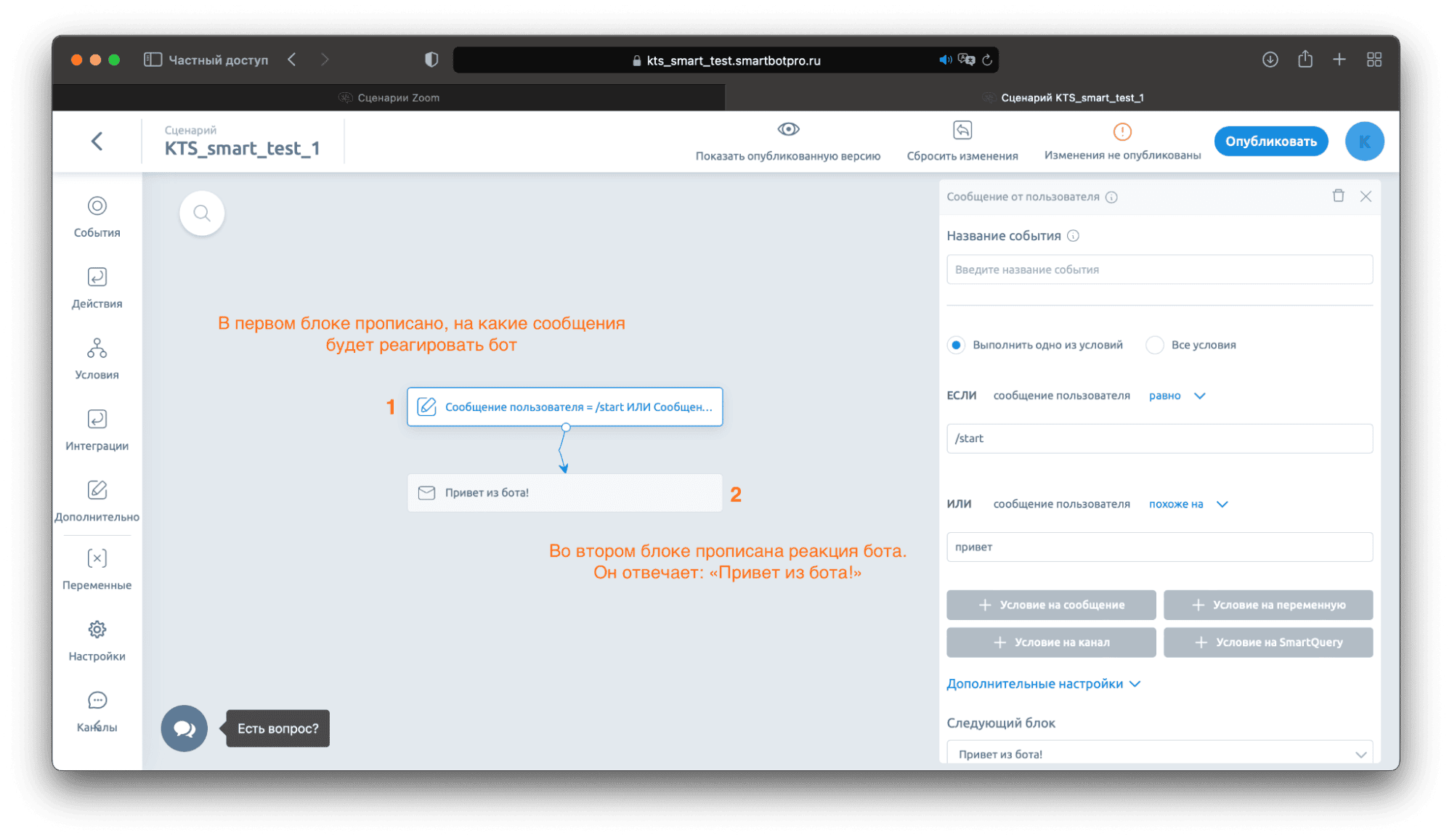
Основное поле работы — создание блоков сценария, где выстраиваем логику общения с пользователем. Пример:
Как работает zoom bot
Zoom bot прост: он создает конференцию. Фактически у него всего три команды — zoom, settings и remove_token:
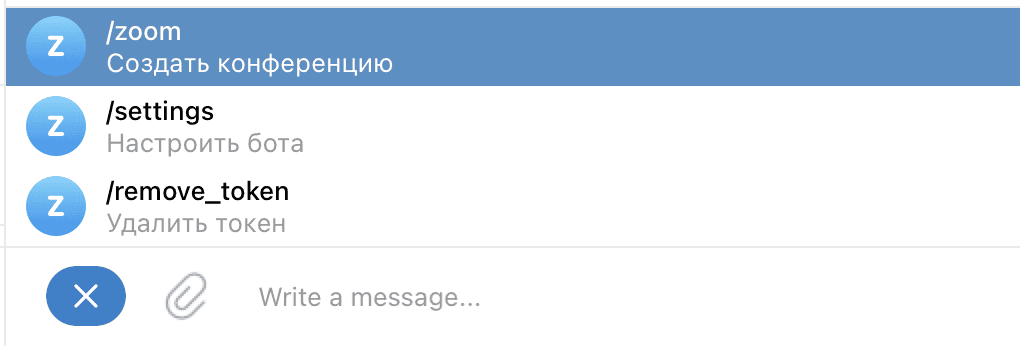
Для создания подобных команд в боте есть специальный интерфейс:

Настройка: команда /settings
Пользователь начинает со сценария «Настройка», поэтому сначала рассмотрим его.
/settings ведет в инструкцию, помогает в настройке бота. Конечная цель — получить токен пользователя, чтобы создавать конференции от лица пользователя.
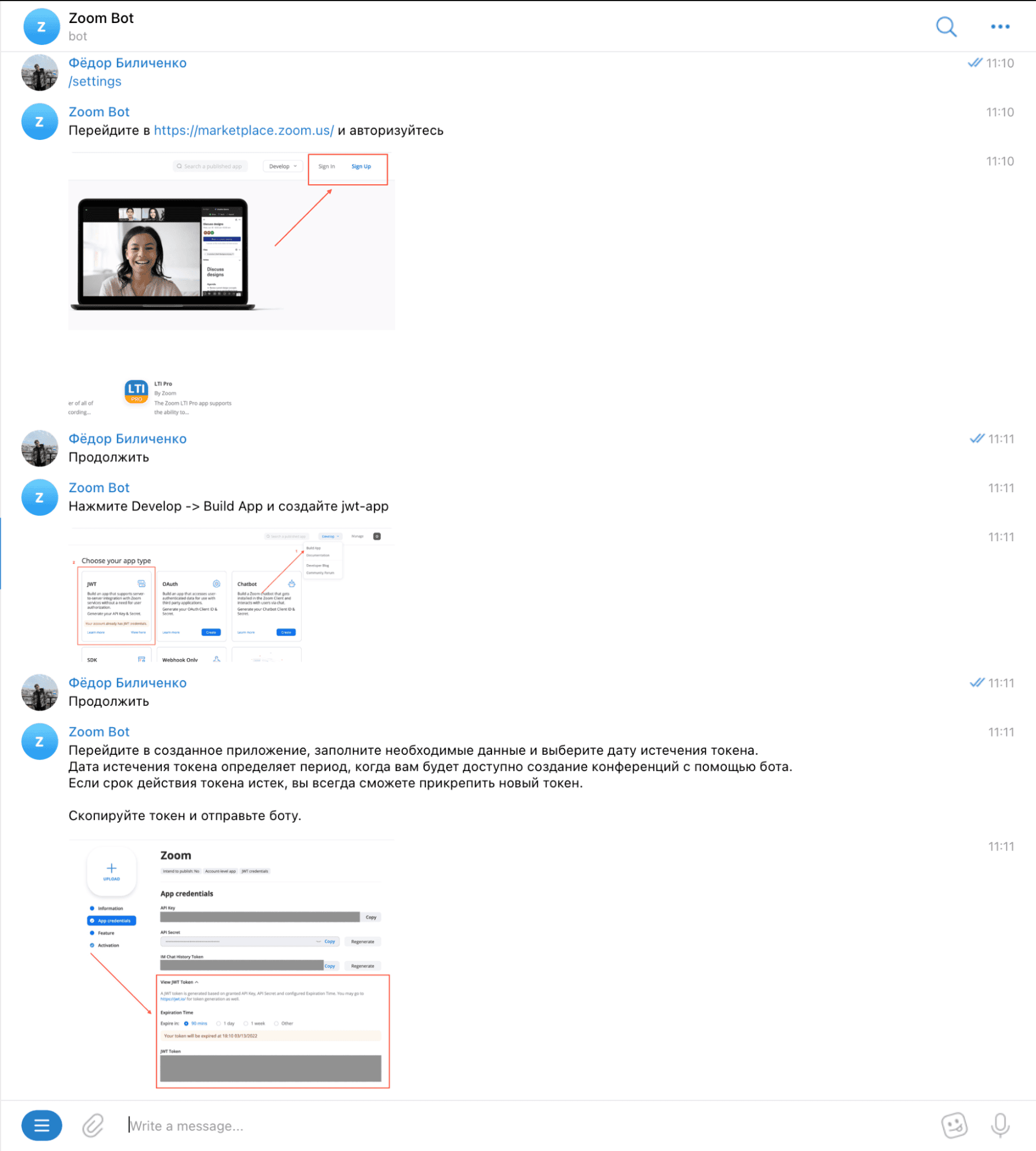
В конструкторе сценарий настройки выглядит так:
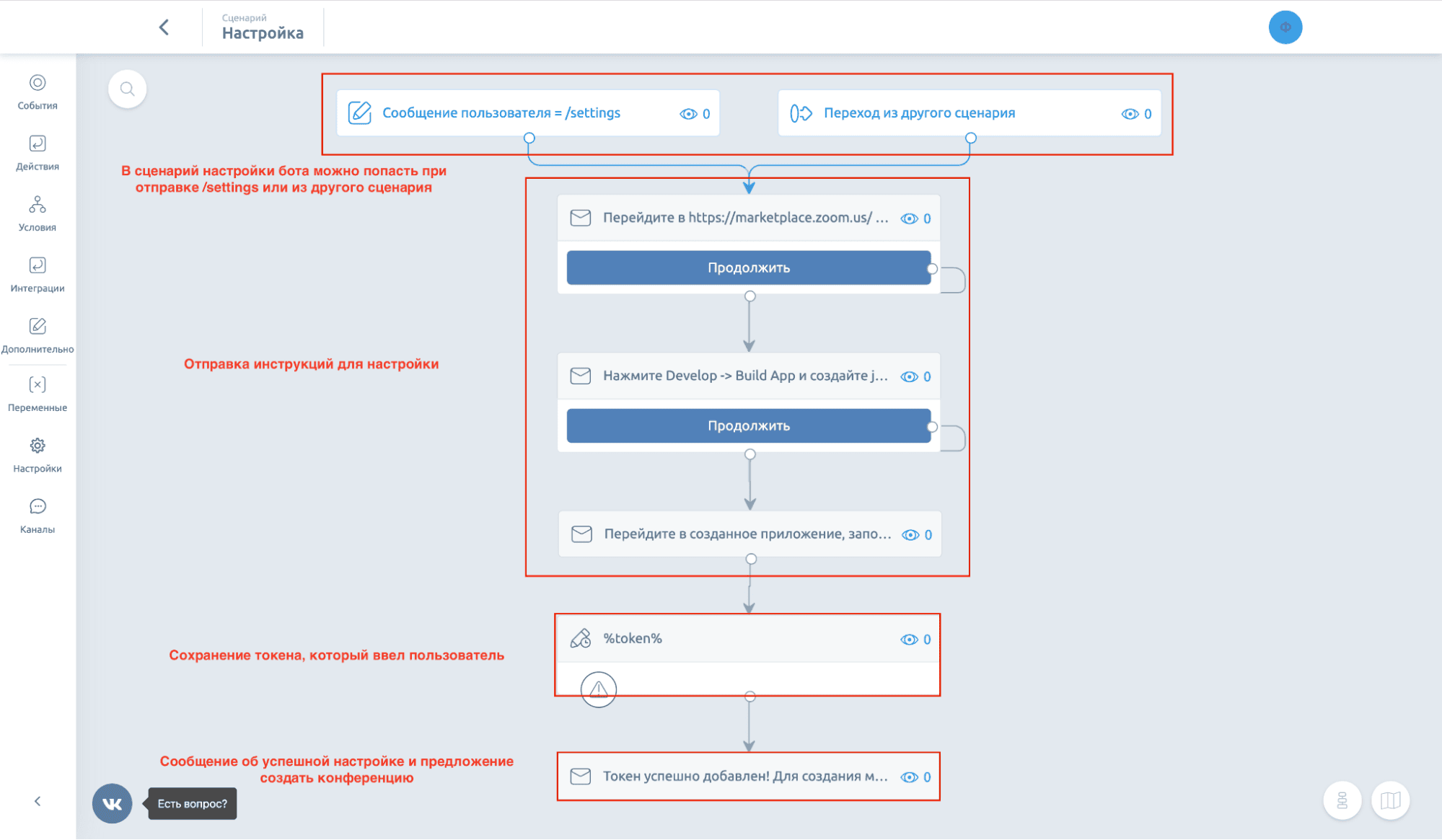
Команда /settings нужна при первом создании Zoom-бота.
Бот сам расскажет все, что нужно делать, проведет заложенному сценарию: попросит зайти на страницу Zoom, создать приложение и перейти в него, чтобы скопировать токен.
Когда вы создали токен, Zoom-бот сообщит об этом и предложит создать первый митинг:

Если после этого пользователь решает сразу создать конференцию, бот переходит в другой сценарий, о котором я расскажу ниже.
Создание митинга: команда /zoom
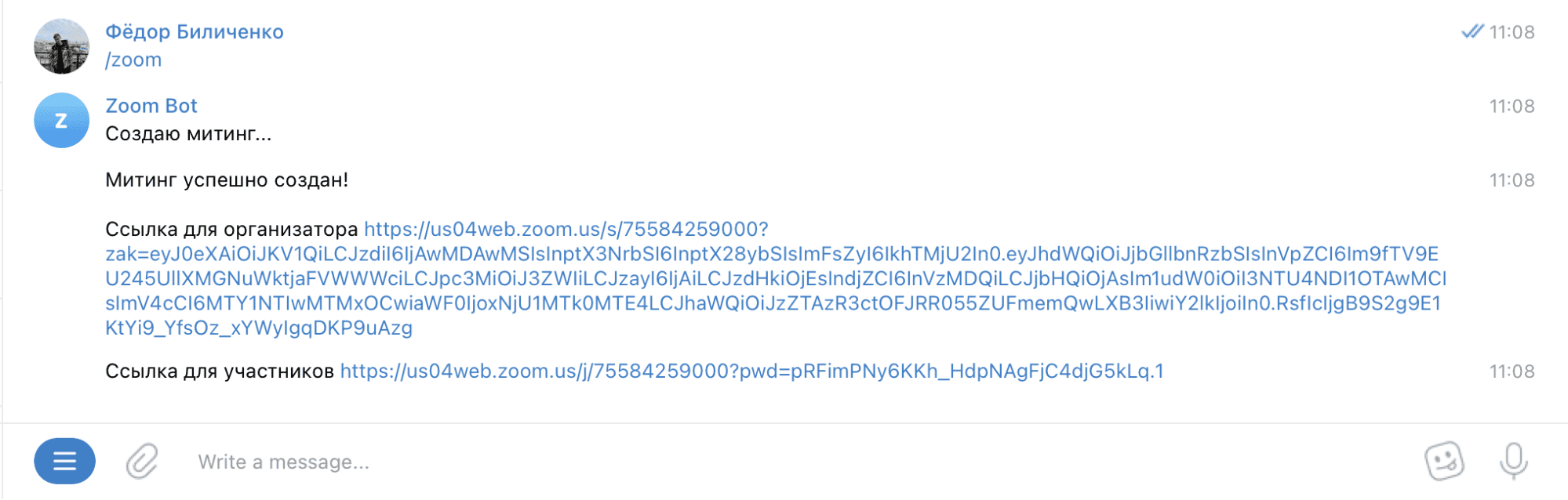
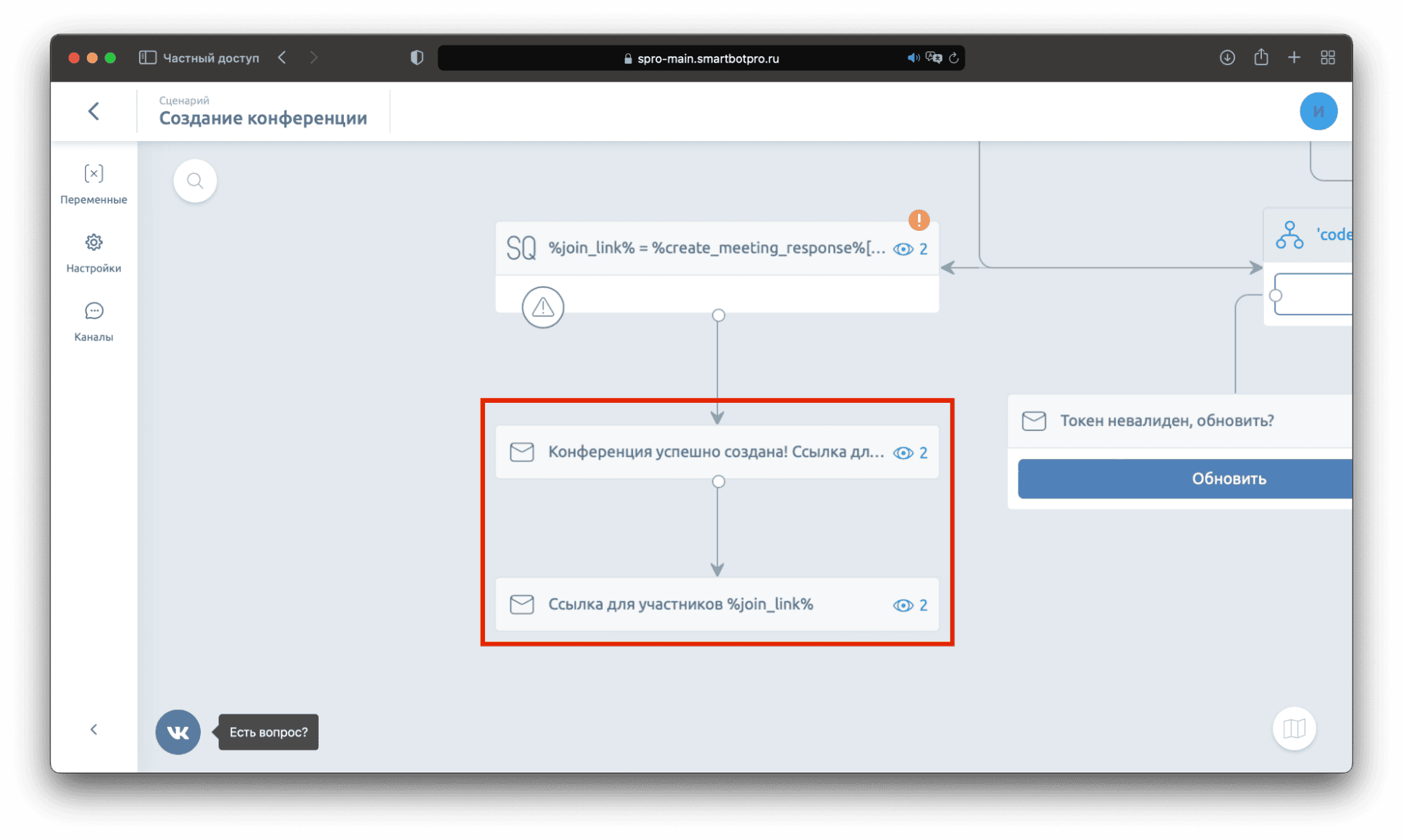
/zoom создает митинг и присылает две ссылки: для организатора и участников:
А вот как это выглядит в конструкторе, в виде блоков сценария:
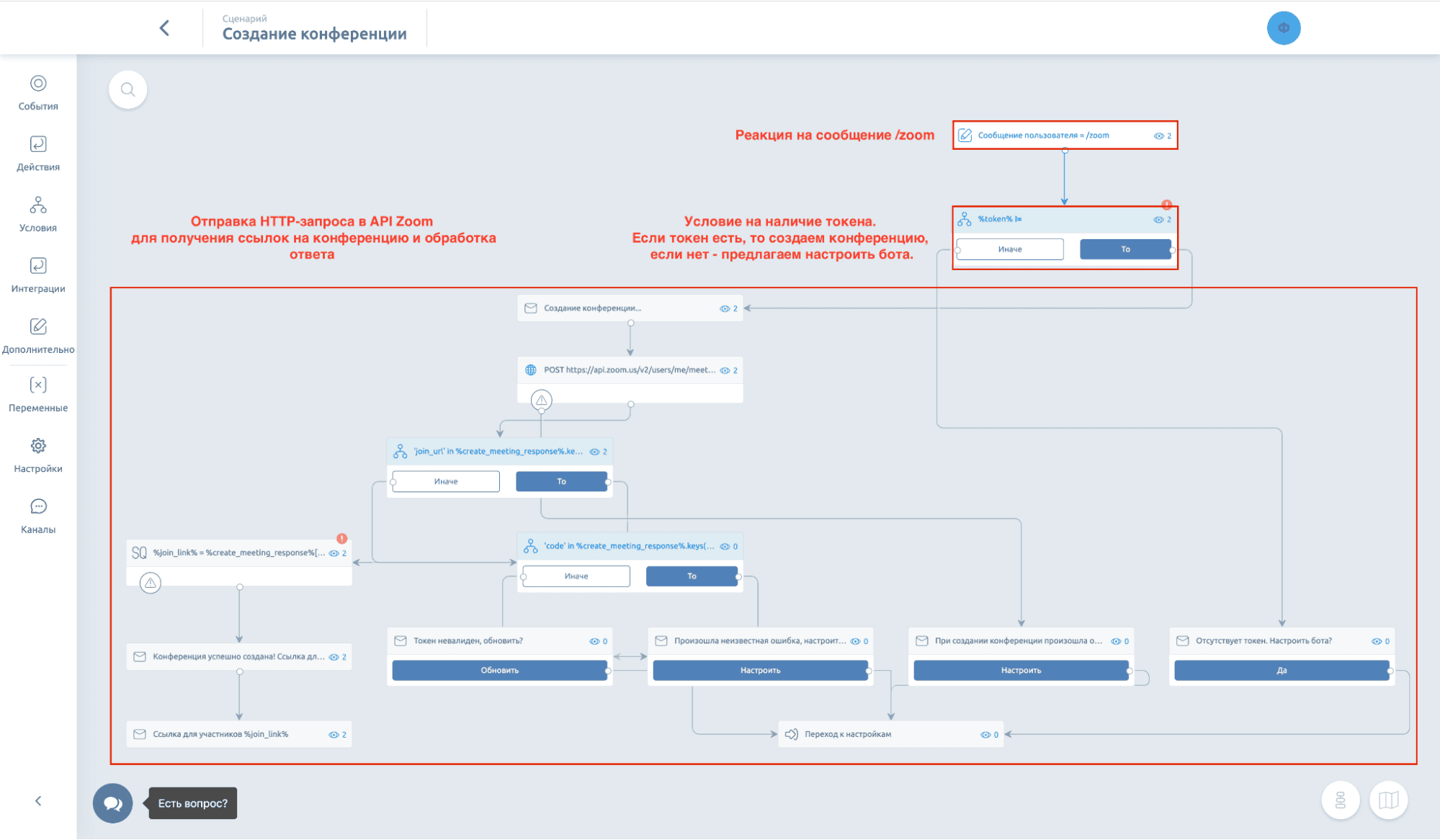
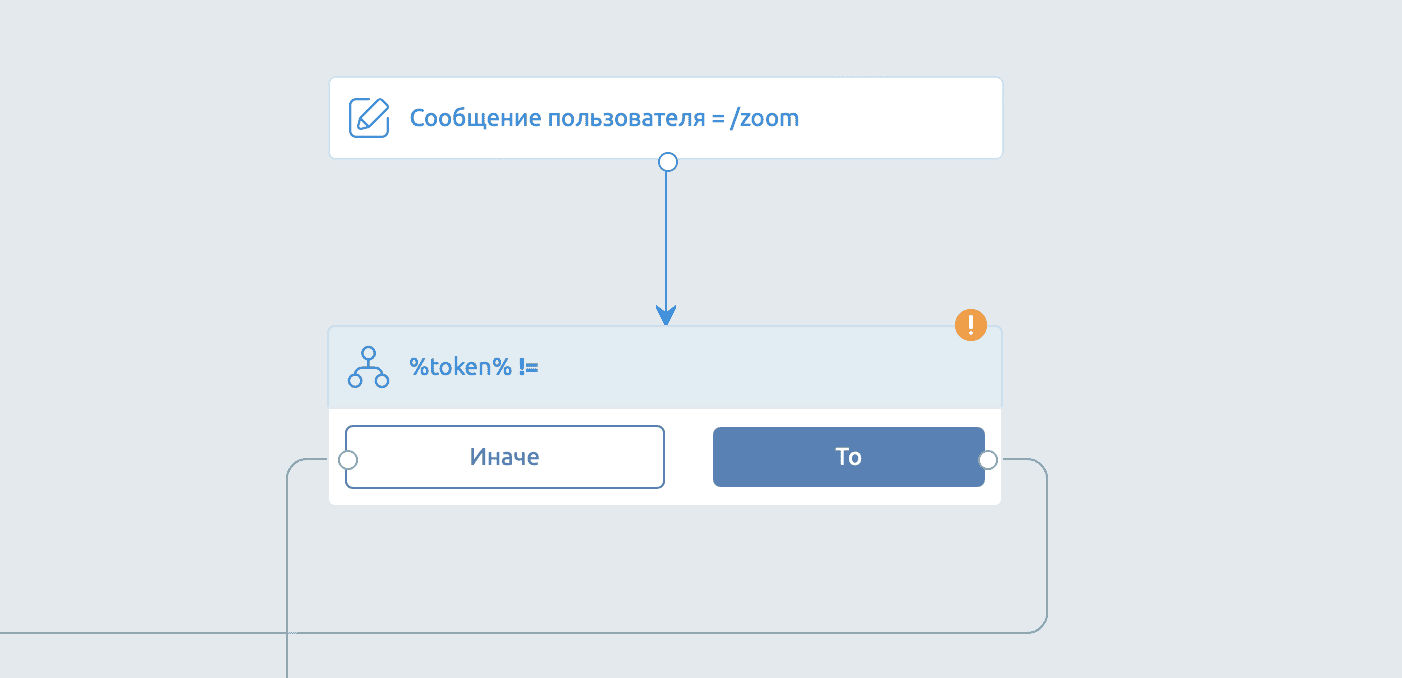
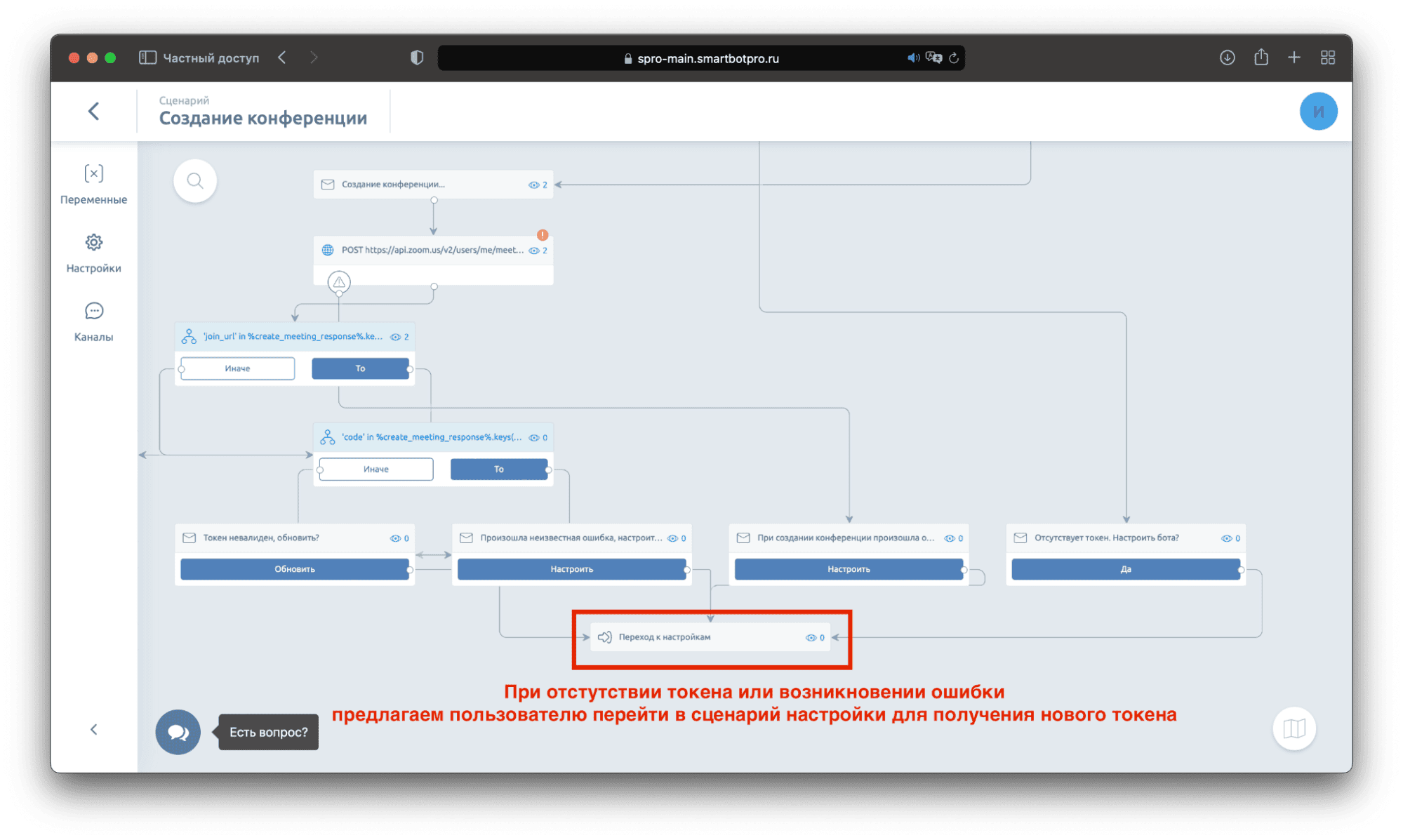
После команды /zoom бот проверяет токен пользователя:
Если токен валидный, можно создавать встречу. После сообщения от бота «Создаю минтинг» идут четыре блока, где реализуется логика по отправке и обработке запроса в API Zoom:
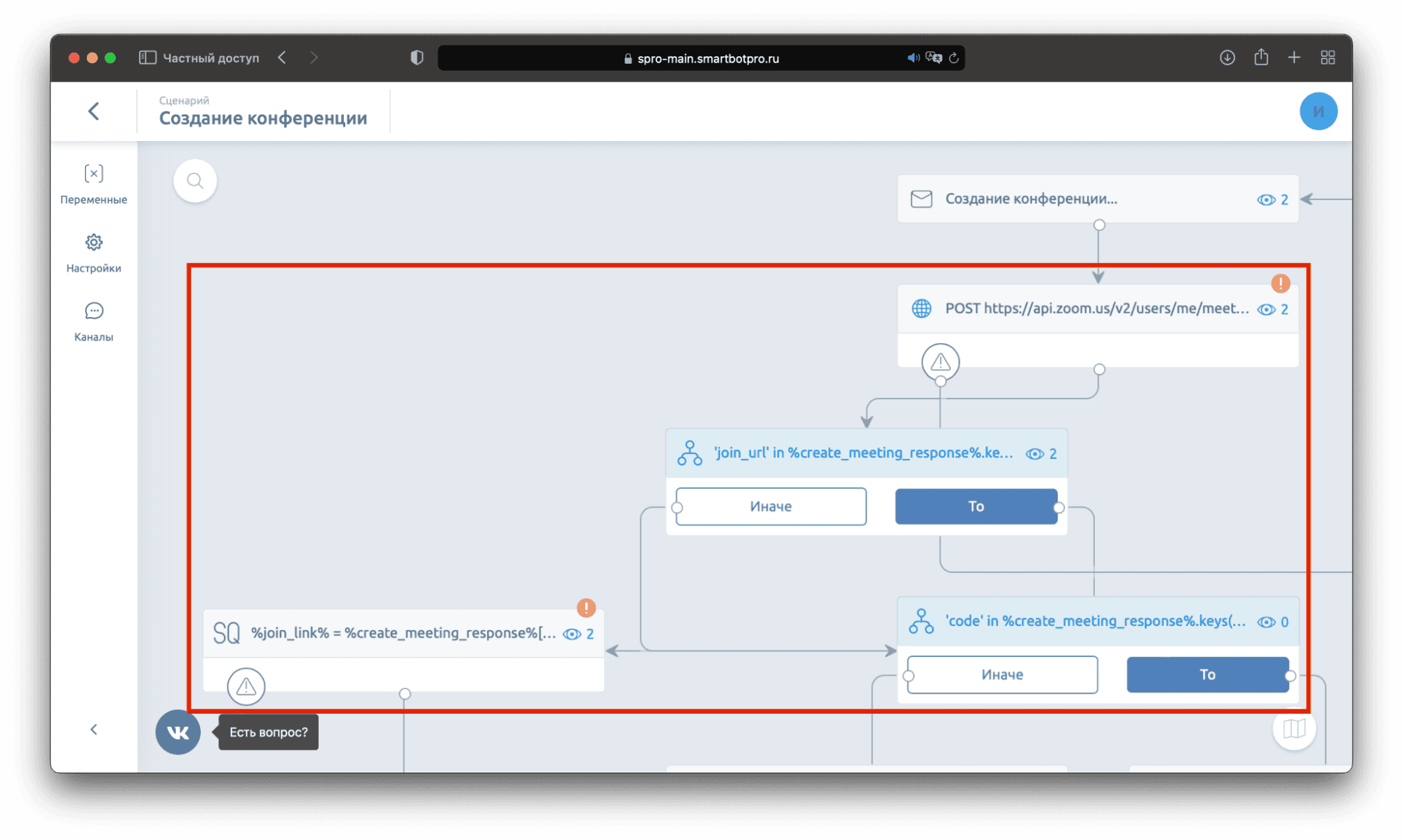
В этих блоках используется наш собственный язык SmartQuery, который позволяет удобно обрабатывать данные:
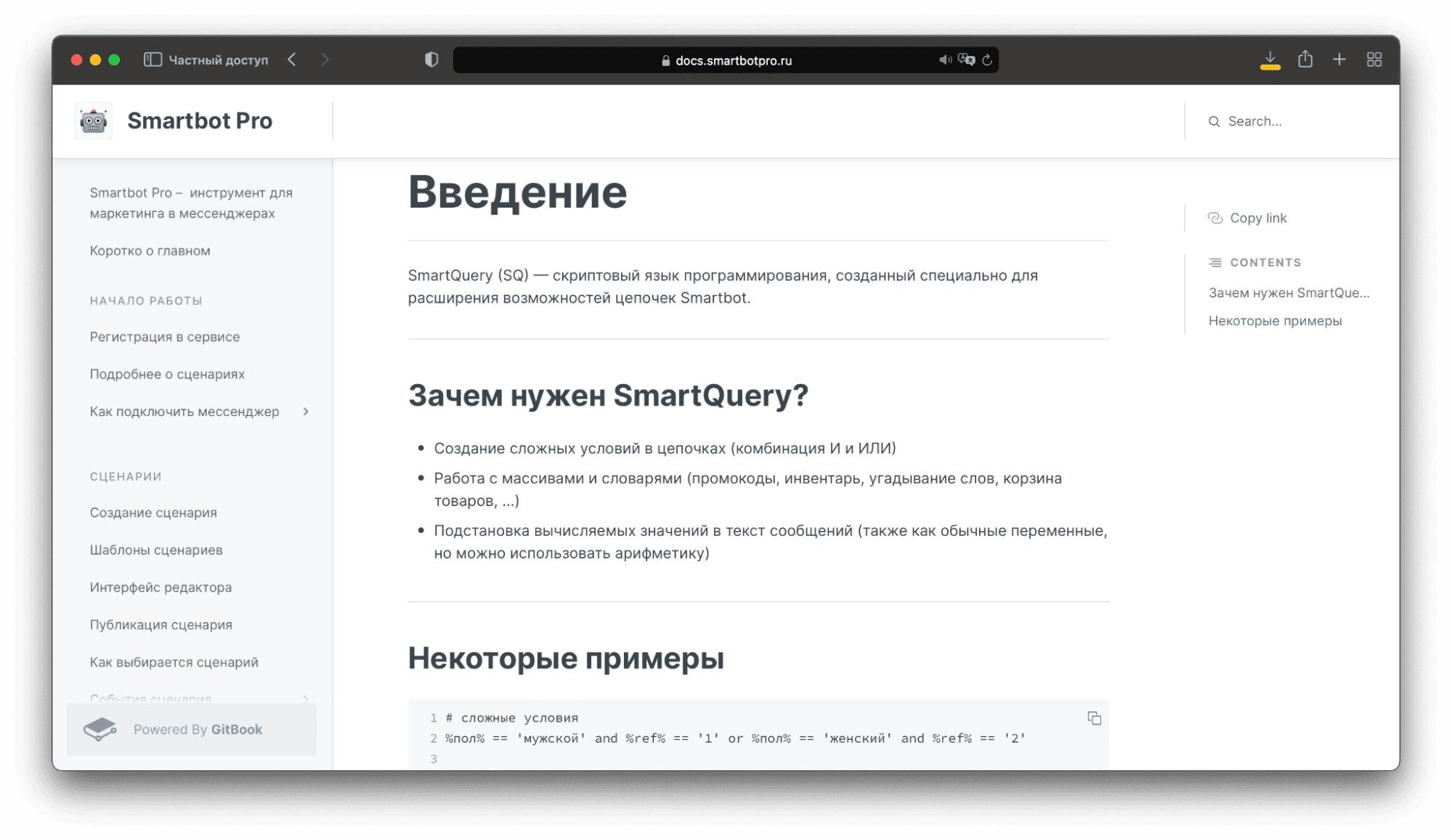
Пример одного из 4 блоков с кодом на SQ:

Если токена нет или его нужно обновить, мы попадем в сценарий настройки, который разобрали выше. Для этого предлагаем пользователю настроить бота:
Когда токен получен и митинг создан, бот присылает две ссылки — для организатора и участников:
Другие возможности Smartbot Pro
Примеры того, что можно делать с конструктором:
- Собрать данные подписчиков и настроить воронку продаж или таргетированную рассылку
- Сделать интеграции с Google-таблицами и записывать или читать данные
- Запускать сценарии через другой сервис по API
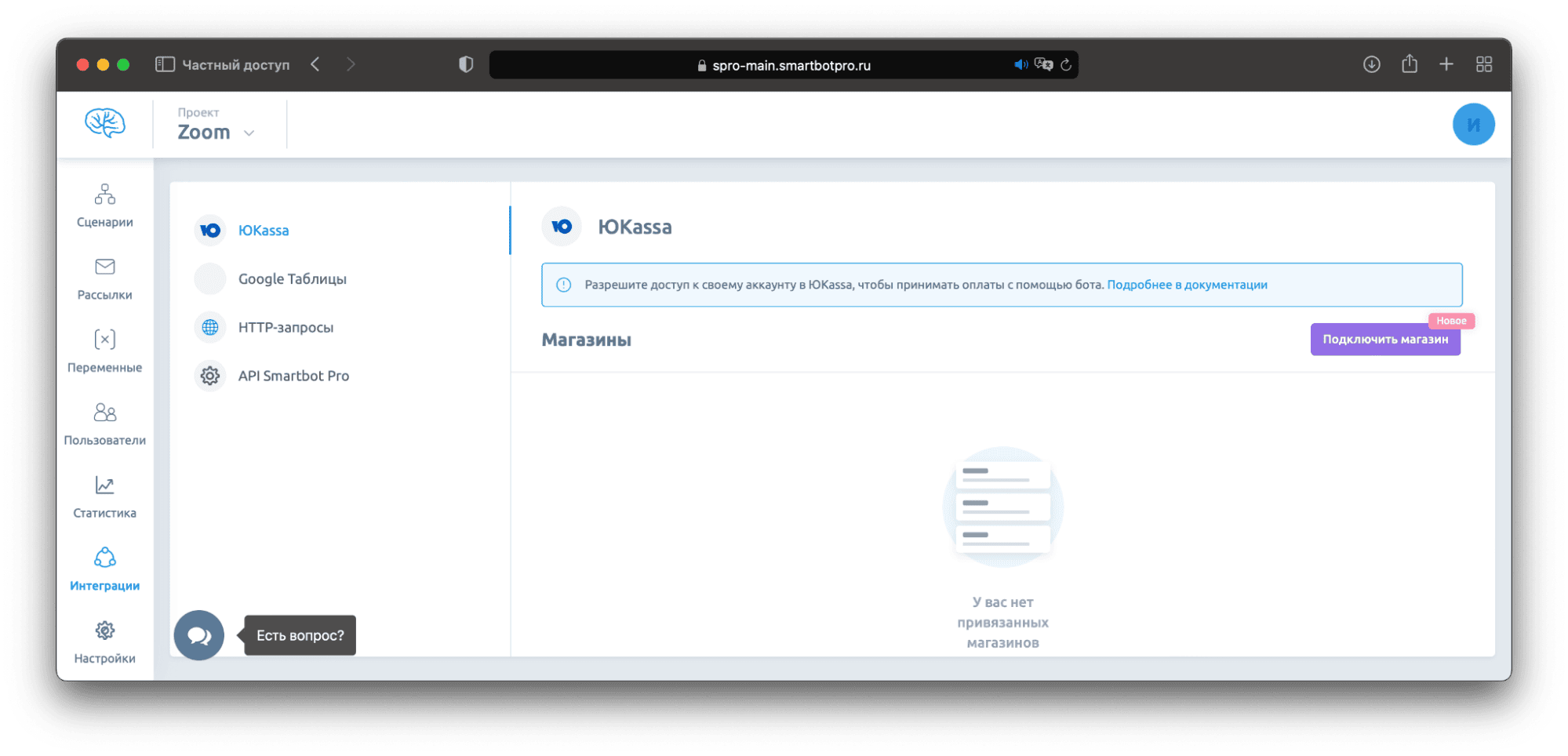
- Принимать платежи от пользователей через «ЮКаssа». Скоро появятся и другие платежные системы.
Заключение
Теперь в компании мы постоянно используем zoom bot. Это удобно, даже некоторые наши клиенты им пользуются. Вы тоже можете попробовать, или сделать свой — возможности конструктора широки.
Среди наших клиентов есть чат-боты, которые готовят к ЕГЭ, боты для поиска по базе поставщиков, для оплаты товаров, программ лояльности и другие. Все это делают не разработчики, а люди разных профессий: предприниматели, учителя, маркетологи.